
Progetti / Nota di lavoro
Chi richiamo, quando e per cosa: ho aggiunto i lead a Proposa
Mi serviva un posto per segnare chi contattare, chi mi aveva scritto e quando farmi risentire. Così in Proposa è arrivata la sezione Leads.
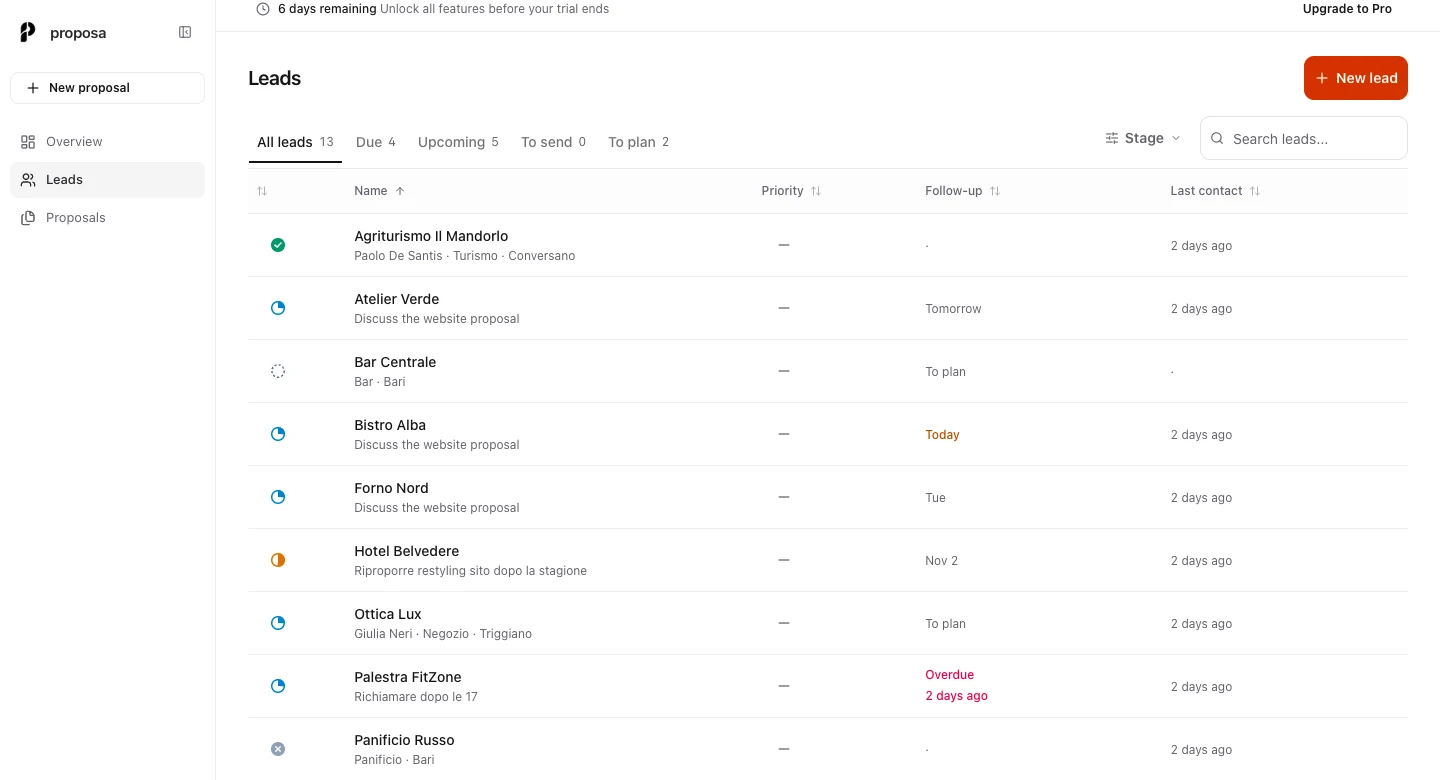
Prima di un preventivo c'è quasi sempre una persona da sentire. Qualcuno che voglio contattare io, qualcuno che mi ha scritto, un negozio dove devo ripassare perché il titolare non c'era. Per ognuno mi serve sapere quando farmi risentire, perché, e cosa devo fare la volta dopo.
Fino a qui Proposa partiva dal preventivo, e tutto quello che succedeva prima restava fuori. A me invece serviva tenerlo nello stesso posto, così ho aggiunto una sezione che si chiama Leads.
Le schermate che vedi sono dell'app vera, ma nomi, aziende, note e importi sono inventati.
La lista parte da chi devo sentire
Quando apro Leads non mi interessa vedere tutti i contatti in ordine alfabetico, voglio sapere chi devo sentire oggi. Per questo la lista è divisa in viste.
"Da ricontattare" mostra i ricontatti di oggi e quelli già scaduti, "In programma" raccoglie quelli dei prossimi giorni e "Da inviare" sono le persone a cui devo preparare una proposta. Poi c'è "Da pianificare", che è la vista a cui tengo di più. Ci finisce chi non ha ancora un prossimo passo: il contatto con cui ho parlato, di cui so tutto, ma per cui non ho ancora deciso quando farmi risentire. Ed è proprio quello che, senza una data, si perde per primo.
Nella tabella vedo anche l'ultimo contatto e la priorità. Posso ordinare per data di ricontatto o mettere in cima i lead urgenti, cercare un nome o filtrare per fase della trattativa.
Per aggiungere qualcuno basta un nome, anche solo quello dell'attività, e telefono, email e il resto li aggiungo quando li ho. Se mi segno un posto mentre ci passo davanti, l'ultima cosa che voglio è un modulo da dieci campi.
Ogni contatto ha una data e una cosa da fare
In cima alla scheda del lead c'è il prossimo passo. Scelgo un giorno e scrivo cosa devo fare: richiamare per confermare la proposta, chiedere i testi per il sito, ripassare a vedere il locale.
Ci sono le scorciatoie per le date più comuni, da domani fino a tre mesi, e se ci siamo dati un giorno preciso lo scelgo dal calendario.
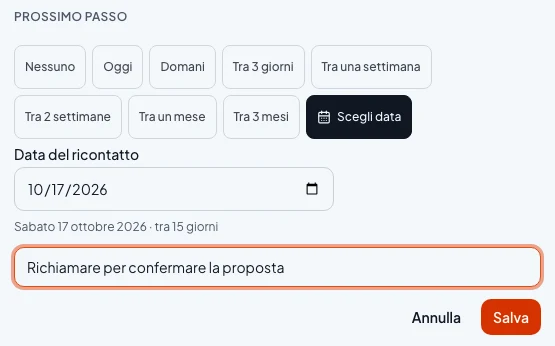
Il prossimo passo di un contatto fittizio: una data e una nota su cosa fare.
La nota è la parte più utile, perché fra tre settimane la data da sola mi dice che devo chiamare, ma non perché. Con due righe scritte adesso riapro la scheda e so già da dove ripartire.
Faccio un esempio inventato. Passo da un negozio per parlare del sito e il titolare mi dice di tornare giovedì prossimo, perché ci sarà anche la socia. Registro la visita con due righe su cosa ci siamo detti, metto giovedì come prossimo passo e scrivo "tornare, c'è anche la socia". Giovedì il negozio compare in "Da ricontattare".
Con chi mi scrive per primo funziona allo stesso modo: aggiungo la persona, registro il messaggio o la chiamata e decido quando risentirla. Proposa non legge la mia casella email e non manda messaggi al posto mio, quindi il contatto lo segno io e la chiamata la faccio io.
Quello che è successo e quello che devo ancora fare
Nella scheda registro chiamate, visite, messaggi, email, incontri e note, ognuno con una data e un testo. Se mi ricordo solo oggi di una telefonata di martedì, la segno con la data di martedì.
Una cosa volevo che fosse chiara: registrare un'attività e chiudere un ricontatto sono due azioni diverse. Se ho una visita fissata per venerdì e nel frattempo il cliente mi chiama per una domanda veloce, quella chiamata non deve cancellare la visita.
Per questo ci sono due pulsanti. "Registra attività" aggiunge quello che è successo e lascia il ricontatto dov'è, a meno che non scelga io di completarlo. "Registra esito" parte dal ricontatto previsto e lo propone già come completato.
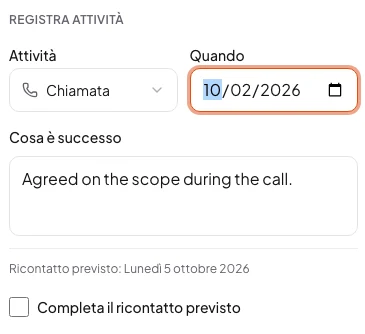
Il modulo su mobile. Tipo, data, note e la scelta se l'attività chiude anche il ricontatto previsto.
Dopo l'esito fisso il passo successivo. Se ci risentiamo fra un mese metto la data e il motivo, se invece la persona non è interessata sposto la trattativa su Perso.
Il preventivo entra nella stessa storia
Quando c'è da fare una proposta, la creo dalla scheda del contatto oppure collego un preventivo che esiste già.
Da lì in poi chiamate, visite e passaggi del preventivo stanno nella stessa cronologia. Rileggo cosa ci eravamo detti al telefono, vedo quando ho mandato la proposta e quando è stata accettata, senza saltare da una schermata all'altra.
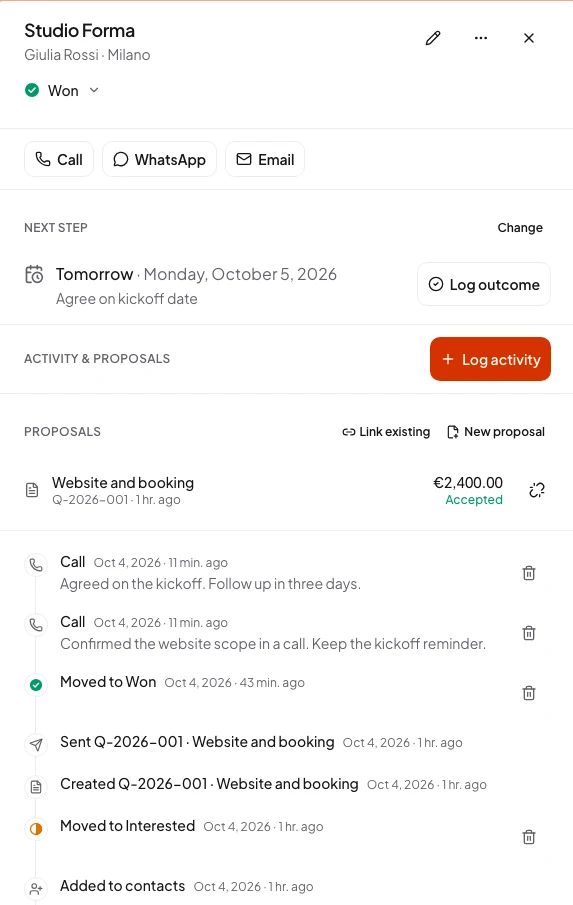
Studio Forma è un contatto inventato. Preventivo e attività compaiono nella stessa scheda, qui con l'interfaccia in inglese.
Il cliente continua a ricevere il suo link privato al preventivo, con messaggi e file condivisi. La scheda Leads invece è la mia parte, quella dove mi segno con chi ho parlato e cosa devo fare dopo, e mi serve anche dopo il sì, magari per fissare quando iniziare il lavoro.
Se vuoi provarla, Proposa è su getproposa.app. Preventivi, modelli PDF e spazio cliente li racconto nella pagina del progetto.